 Old Habits
Snap · no Windows: Snap e layouts
Encaixe janelas no Mac como no Windows.
Metades, quartos, layouts prontos e os seus, sugestão das outras janelas para as zonas vazias e grupos que voltam juntos — com atalhos no lugar do Win+setas.
O que falta no encaixe do macOS
Snap
Desde o macOS 15, o Mac encaixa janelas em metades e quartos, com atalhos próprios. Fica de fora muito do que o Windows 11 ensinou à mão: o painel de layouts que aparece ao arrastar a janela para o topo, o Snap Assist sugerindo as outras janelas para as zonas vazias, os grupos que minimizam e voltam juntos e os atalhos no lugar do Win+setas.
O Snap do Old Habits traz esse conjunto. Enquanto ele está ligado, o encaixe do próprio macOS fica desligado, para os dois não disputarem o mesmo gesto.
Como funciona no Old Habits
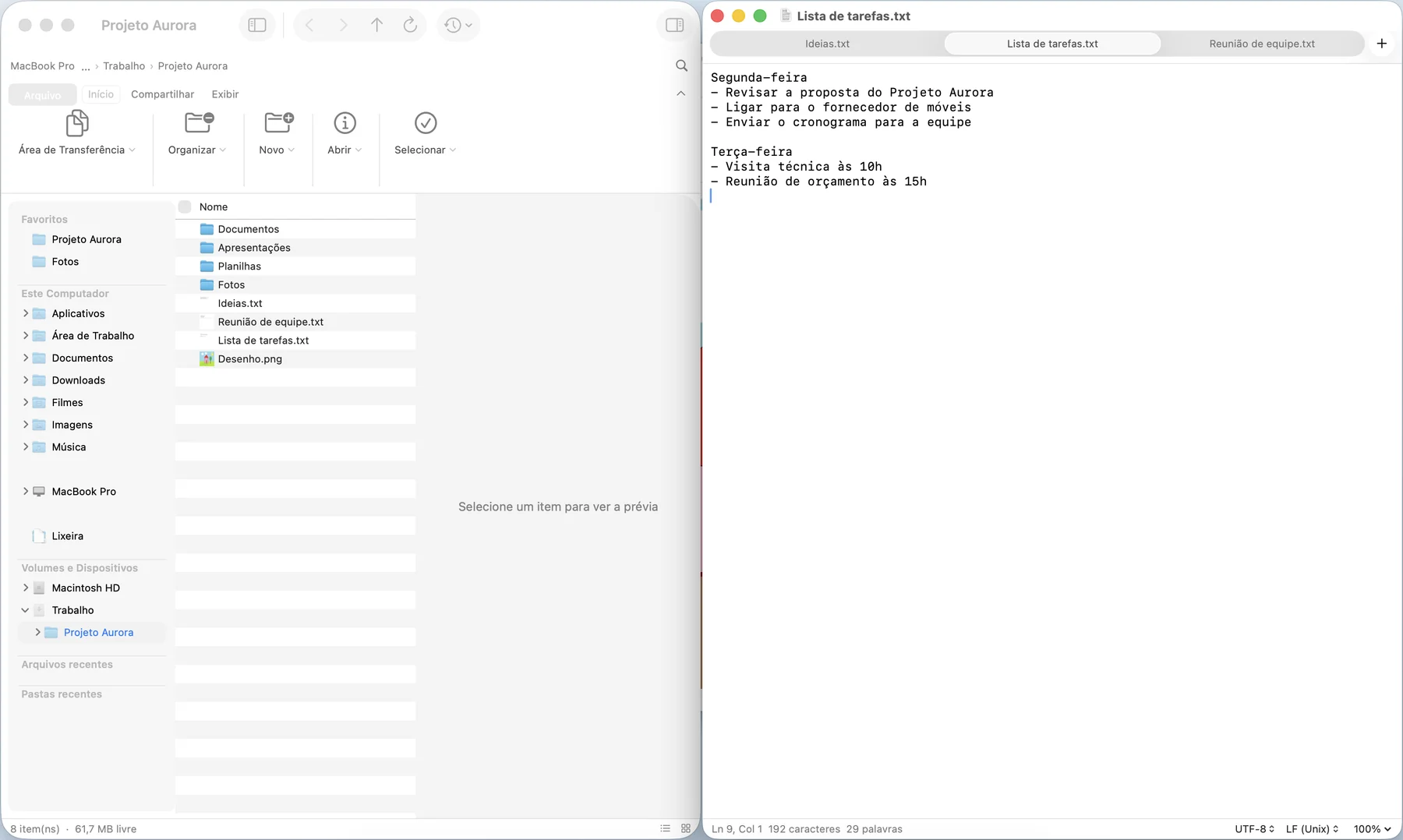
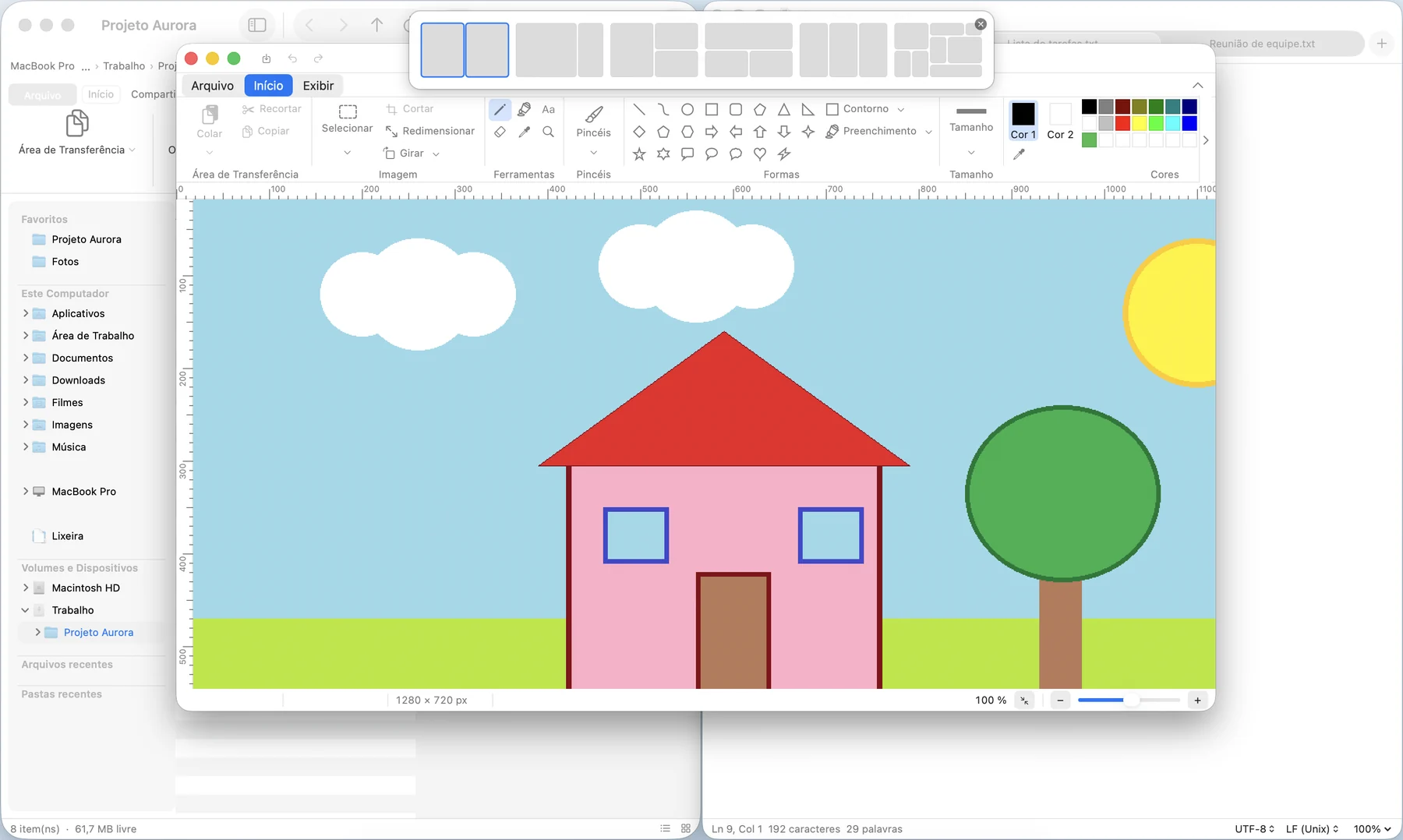
Janelas que se encaixam nas bordas e em layouts, como no Windows 11.
Encaixe
- Arraste a janela até uma lateral e ela ocupa a metade; até um canto, um quarto; até o topo, maximiza. A espessura da faixa das bordas se ajusta na aba Snap.
- Arrastar a janela pela barra de título em direção ao painel de layouts o abre; afastando-se, ele fecha. Na aba Snap, o painel fica no topo ou embaixo, perto do Dock, em três tamanhos (P, M, G), e pode ser desligado sem desligar o Snap. Ele traz seis layouts ligados de fábrica: 50/50, 70/30, metade + dois quadrantes, metade em cima, três colunas e quatro quadrantes. Há 13 no catálogo.
- Novo layout…: desenhe as próprias zonas numa grade de até 12×8.
- Snap Assist: ao encaixar uma janela, as outras são sugeridas para as zonas vazias.
Grupos
- Janelas encaixadas juntas viram um grupo, que o submenu Grupos de janelas restaura de uma vez.
- Ações em cadeia nos grupos: minimizar ou restaurar uma janela leva o grupo junto, e arrastar a divisa redimensiona as vizinhas.
Atalhos
| Tecla | O que faz | No Windows |
|---|---|---|
| ⌃⌥← ⌃⌥→ | Encaixar à esquerda ou à direita | Win + ← / → |
| ⌃⌥↑ | Maximizar | Win + ↑ |
| ⌃⌥↓ | Restaurar | Win + ↓ |
| ⌃⌥Espaço | Abrir o painel de layouts | Win + Z |
| ⌃⌥1…4 | Restaurar os grupos 1 a 4 | — |
Enquanto o Snap está ligado, o encaixe de janelas do próprio macOS fica desligado para os dois não disputarem o mesmo gesto. Ele volta ao desligar o Snap ou encerrar a suíte, e o botão Reverter ajustes do sistema faz isso na hora.
Ver todos os recursos →Perguntas frequentes
Quais são os atalhos?
⌃⌥← e ⌃⌥→ encaixam à esquerda e à direita (Win+← e Win+→ no Windows), ⌃⌥↑ maximiza, ⌃⌥↓ restaura e ⌃⌥Espaço abre o painel de layouts (Win+Z). ⌃⌥1 a ⌃⌥4 restauram os grupos.
Muda alguma coisa no meu macOS?
Uma só: enquanto o Snap está ligado, o encaixe de janelas nativo do macOS fica desligado. Ele volta ao desligar o Snap ou encerrar a suíte, e o botão Reverter ajustes do sistema faz isso na hora.
Dá para criar os meus próprios layouts?
Sim. Em Novo layout…, você desenha as zonas numa grade de até 12×8. São seis layouts ligados de fábrica e 13 no catálogo.
Que permissão ele pede?
Acessibilidade, que o macOS exige para um aplicativo mover janelas e responder a atalhos.
Em que Mac funciona?
Mac com Apple Silicon (M1 ou mais novo) e macOS 26 ou superior. Macs com processador Intel não são suportados.
As outras ferramentas
O Old Habits reúne sete ferramentas, cada uma com o próprio interruptor: ligue só o que fizer falta.
- Alt+Tab no Mac — Switcher
- Explorador de Arquivos no Mac — Old Habits Explorer
- Paint para Mac — Old Habits Paint
- Bloco de Notas para Mac — Old Habits Notes
- Histórico da área de transferência — Área de transferência
- Miniaturas de janelas no Dock — Miniaturas no Dock
Teste antes. Compre uma vez.
Teste 14 dias de graça pelo formulário da página inicial. Gostou? Compra única, sem assinatura, direto por este site: Individual para 1 Mac ou Multi para até 3 Macs. O preço, com os impostos da venda no seu país (no Brasil, mais IOF), aparece na janela de pagamento.