Pular para o conteúdo
Old Habits

Para quem veio do Windows

Seus dedos já sabem usar este Mac.

O Old Habits traz para o Mac o que você usava no Windows — Explorador de Arquivos, Paint, Bloco de Notas, janelas encaixadas nas bordas e troca de janela com miniaturas — com os mesmos atalhos. Nativo, leve e em português.

Compra única, sem assinatura. macOS 26 ou superior · Mac com Apple Silicon

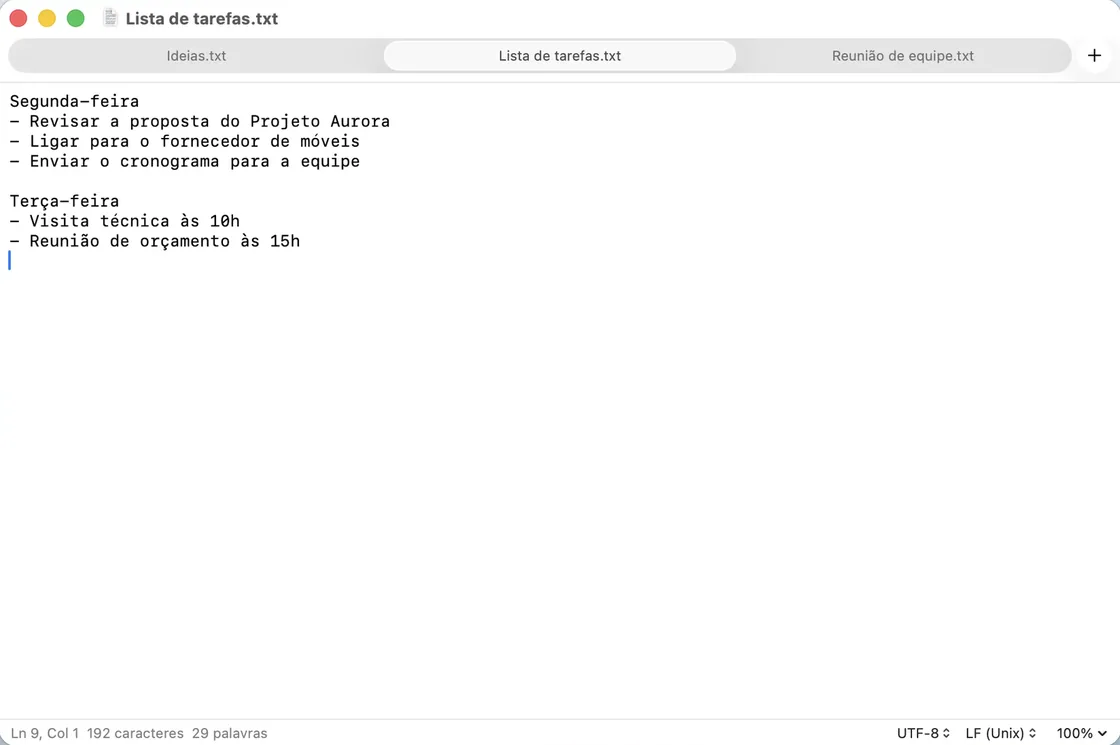
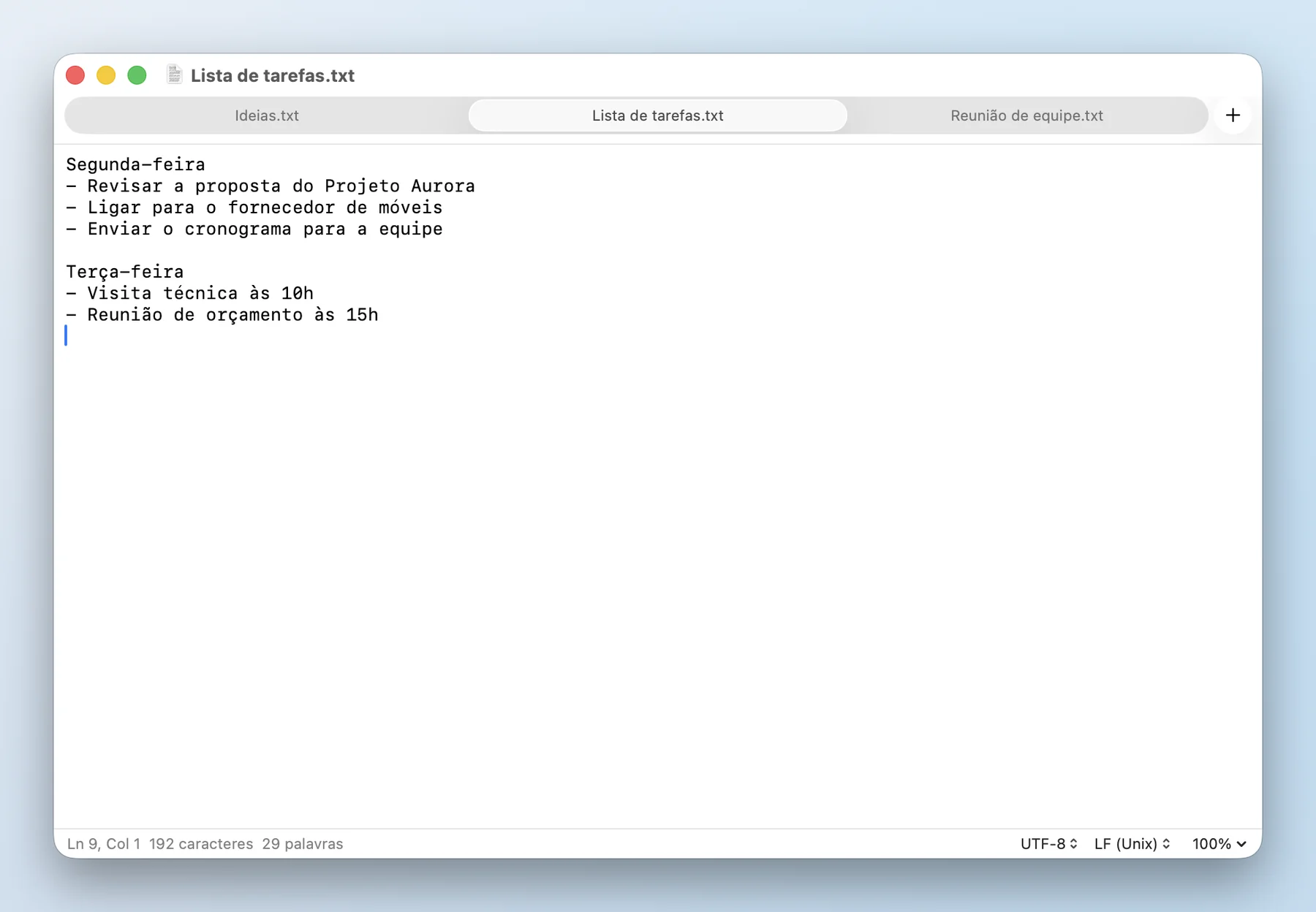
Janela do Old Habits Notes com uma lista de tarefas.
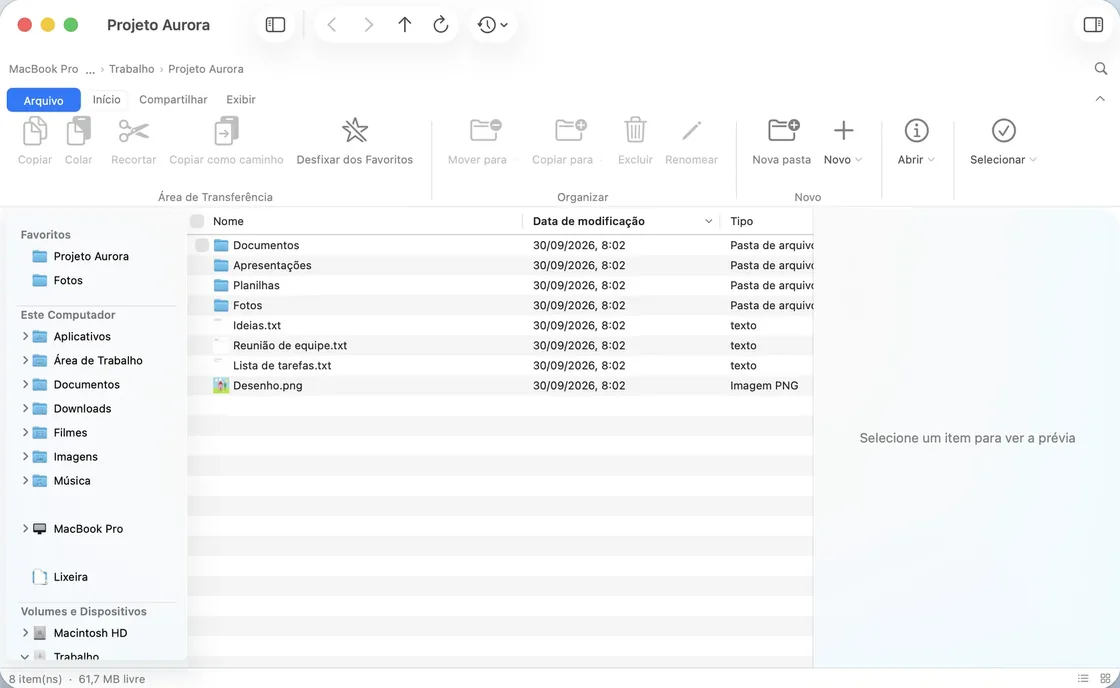
Janela do Old Habits Explorer na pasta Projeto Aurora.
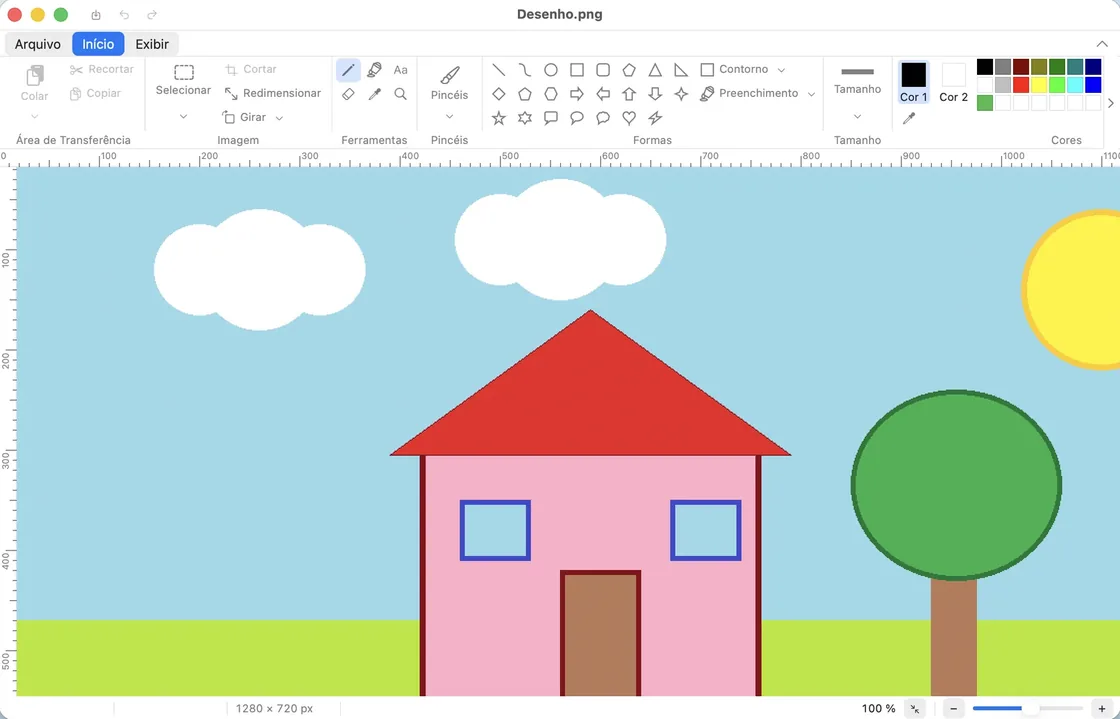
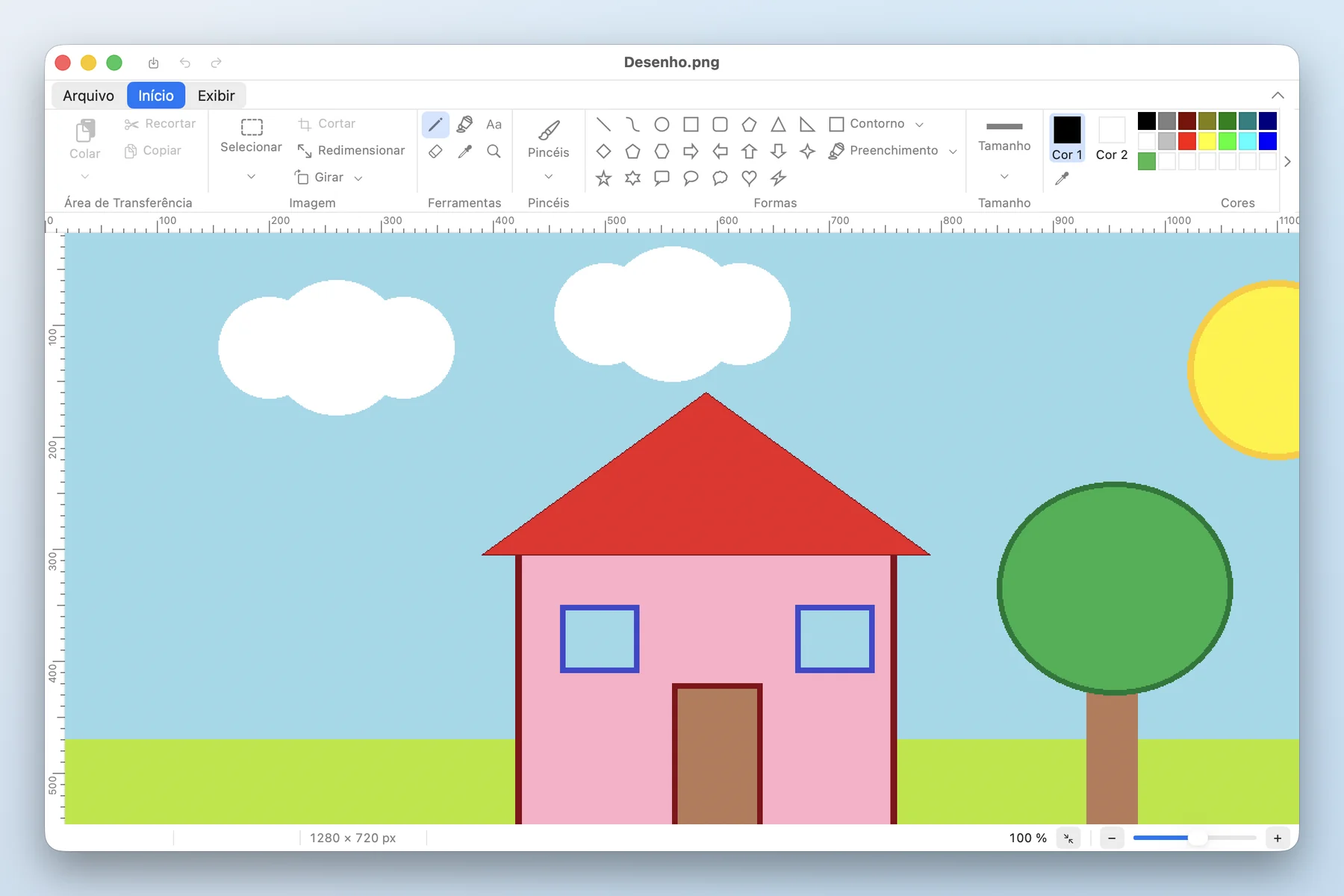
Janela do Old Habits Paint com o desenho de uma casa.

Experimente aqui mesmo: arraste uma janela até a borda, ou aperte as teclas.

Dicionário de hábitos

O que a mão faz sozinha continua funcionando.

Você não decora nada novo. O gesto que saía no automático no PC tem um par no Mac — quase sempre na mesma posição do teclado.

No WindowsNo Mac, com o Old HabitsO que acontece
AltTab⌘TabAlterna entre janelas, com miniaturasA tecla ⌘ fica onde o Alt ficava.
Win←/→⌃⌥←/→Encaixa a janela na metade esquerda ou direitaArrastar até a borda faz o mesmo; até o canto, um quarto da tela.
Win↑/↓⌃⌥↑/↓Maximiza e restaura
WinZ⌃⌥EspaçoAbre o painel de layoutsSeis layouts prontos de fábrica, e você desenha os seus.
WinV⌃⌥VAbre o histórico do que você copiou
CtrlC·CtrlV⌃C·⌃VCopia e cola arquivos no Old Habits ExplorerO Control continua sendo o Ctrl.
F2F2Renomeia o arquivo selecionadoIgual. E Delete manda para a Lixeira.

O que vem no pacote

Sete ferramentas que você já sabe usar.

Três aplicativos completos e quatro ajustes no jeito de lidar com janelas. Cada um tem o próprio interruptor: ligue só o que fizer falta.

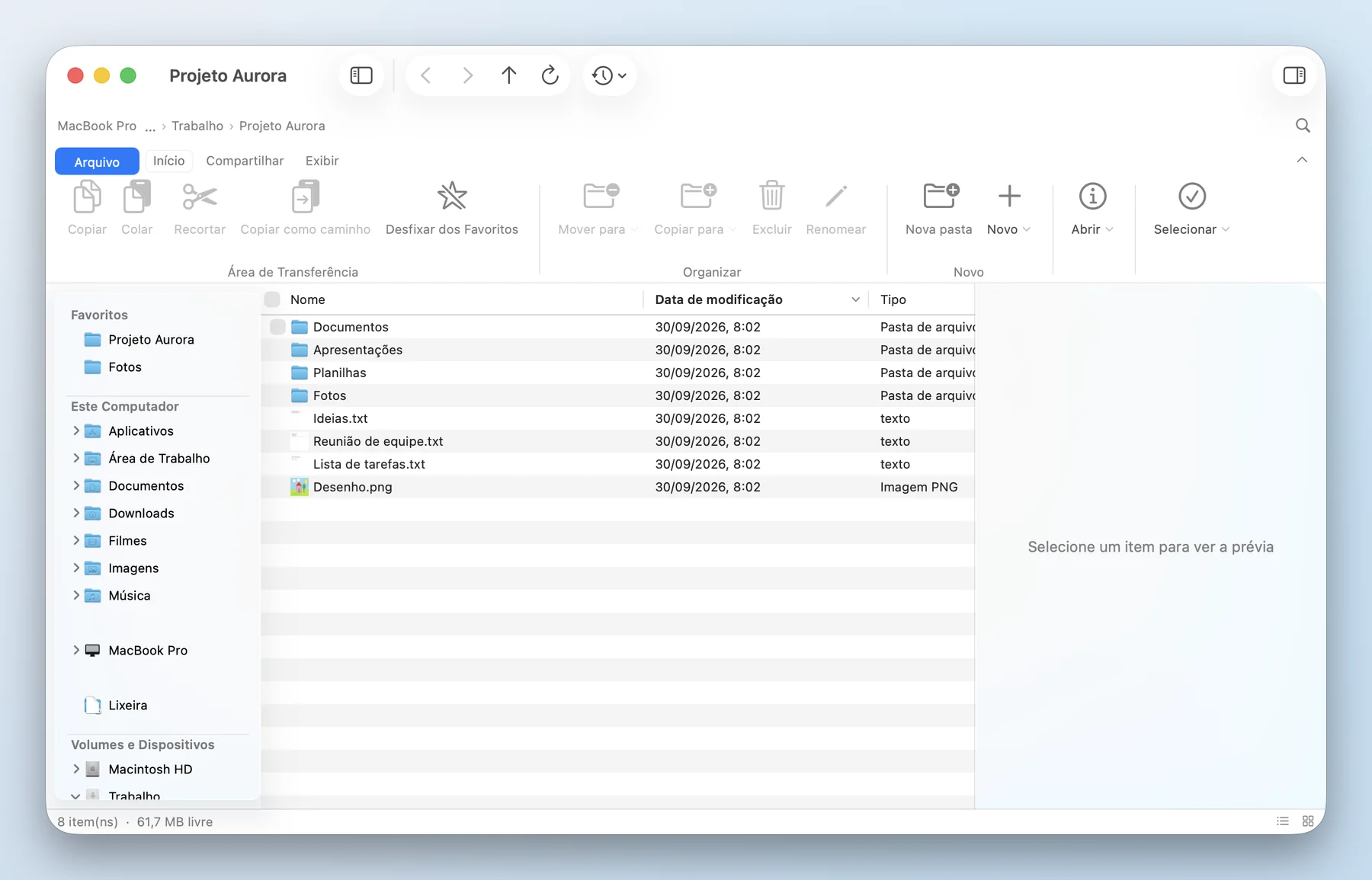
Old Habits Explorer com a árvore de pastas, a barra de endereço e a Faixa de Opções, mostrando a pasta Projeto Aurora em Detalhes.

Old Habits Explorer

no Windows: Explorador de Arquivos

Árvore lateral com Este Computador, barra de endereço, abas, Faixa de Opções ou barra de comandos do Windows 11. Recortar e colar arquivos de verdade, F2 para renomear, Propriedades com ⌥↩.

Tudo sobre o Explorer →
Old Habits Paint com a Faixa de Opções, a paleta de cores e um desenho de uma casa, uma árvore e o sol.

Old Habits Paint

no Windows: Paint

A Faixa de Opções, a paleta, os pincéis e as formas onde você espera encontrar. Abre e salva PNG, JPEG e BMP; lê também TIFF, GIF e HEIC.

Tudo sobre o Paint →
Old Habits Notes com três arquivos de texto abertos em abas e a barra de status com linha, coluna, codificação e fim de linha.

Old Habits Notes

no Windows: Bloco de Notas

Abas, sessão que volta como você deixou, Buscar e Substituir com F3. Lê e grava ANSI, UTF-16 e fim de linha CRLF — os arquivos que chegam do Windows abrem certo.

Tudo sobre o Notes →

Janelas e teclado

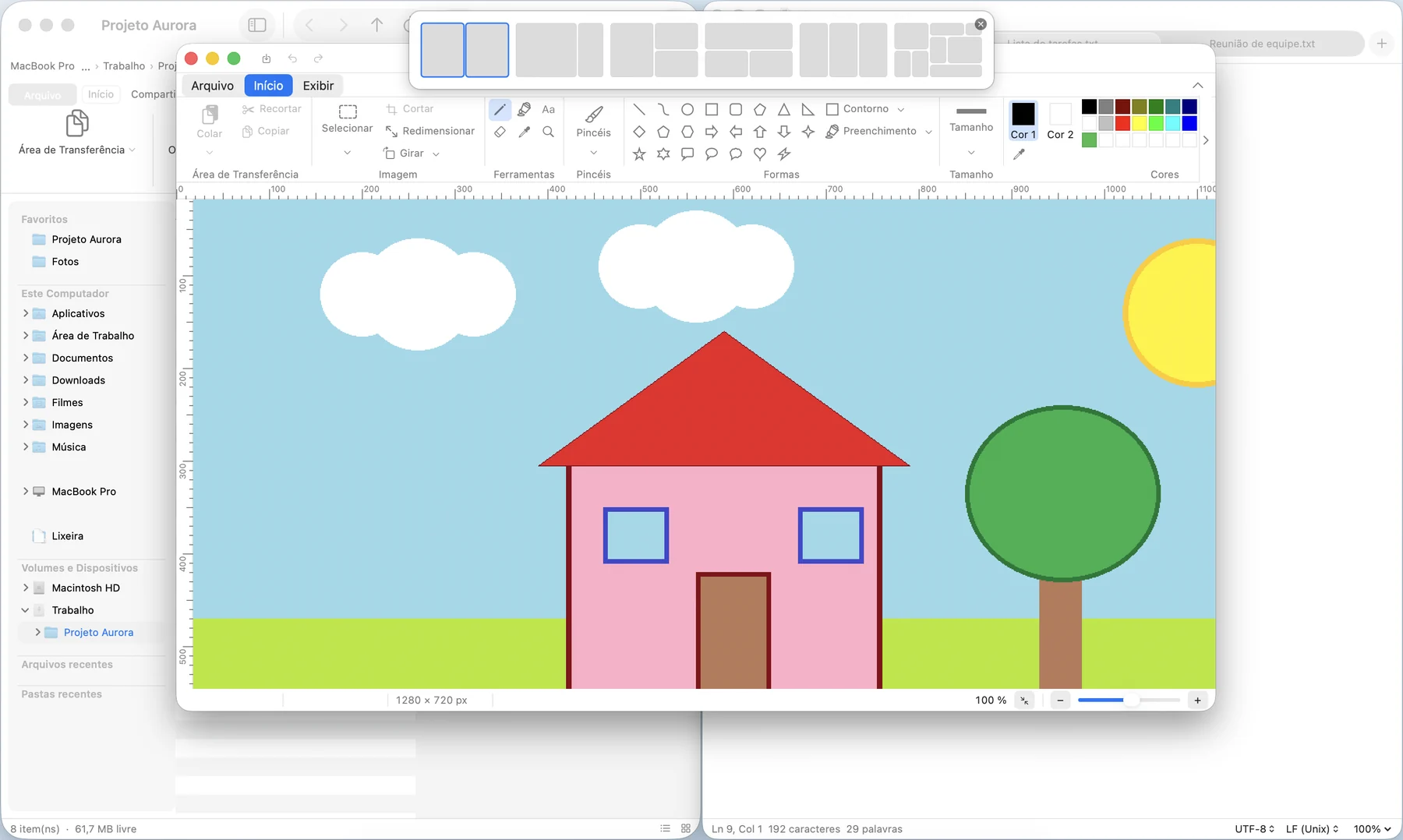
Painel de layouts do Snap aberto no topo da tela, com seis formas de dividir as janelas.

Snap

no Windows: Snap e layouts

⌃⌥+←→↑↓

Arraste a janela até a borda e ela ocupa metade da tela; até o canto, um quarto. Layouts prontos, editor de zonas e sugestão das janelas para preencher o resto.

Saiba mais →
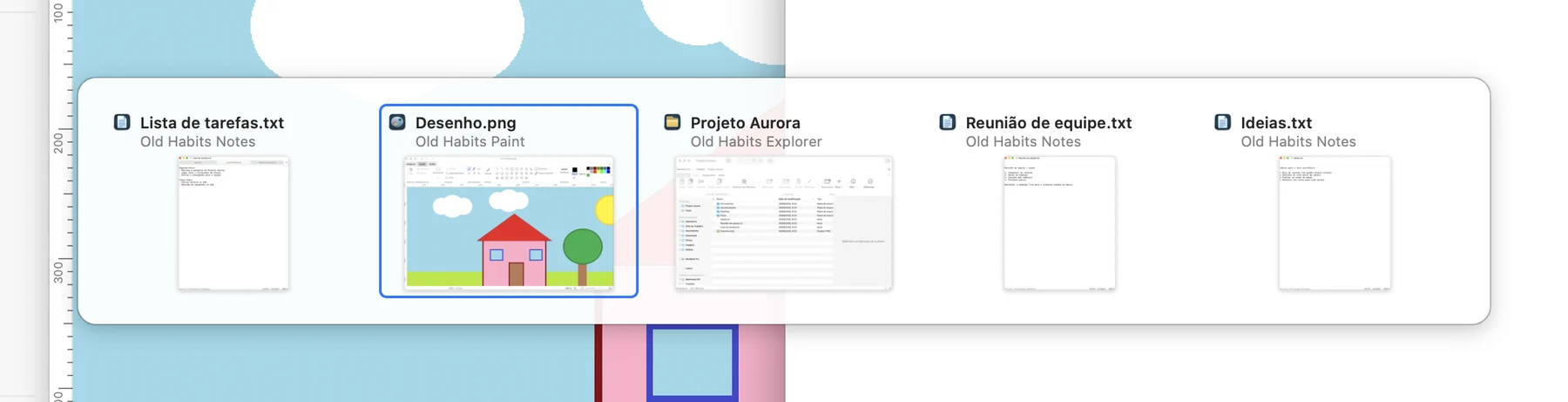
Switcher aberto com ⌘Tab, mostrando uma miniatura para cada janela aberta.

Switcher

no Windows: Alt + Tab

⌘Tab

Troca de janela, não de aplicativo, com a miniatura de cada uma. Duas janelas do mesmo app são duas entradas, como no Windows.

Saiba mais →
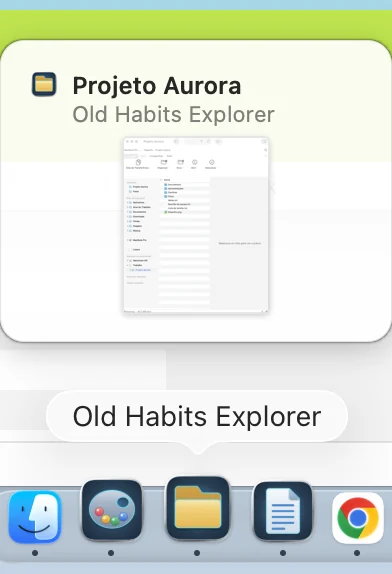
Miniatura da janela do Old Habits Explorer sobre o ícone dele no Dock.

Miniaturas no Dock

no Windows: prévia da barra de tarefas

Pare o mouse num ícone do Dock e veja as janelas abertas daquele app. Um clique traz a janela certa para a frente.

Saiba mais →
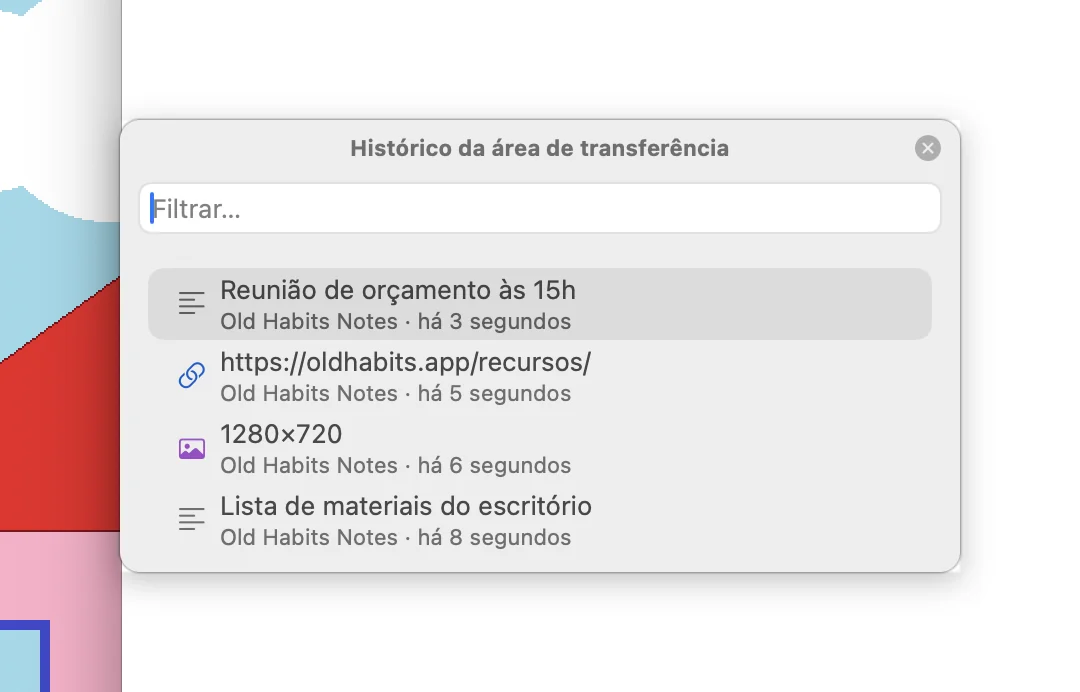
Histórico da área de transferência com um texto, um endereço web, uma imagem e outro texto.

Área de transferência

no Windows: Win + V

⌃⌥V

Tudo o que você copiou, num painel. Fixe itens, cole como texto simples, escolha pelo número. Senhas copiadas de gerenciadores ficam de fora.

Saiba mais →

E ainda: escolher o que acontece ao fechar a tampa do MacBook na tomada, e abrir o celular (Android ou iPhone) por cabo como uma pasta no Explorer. Ver todos os recursos →

Por que o Old Habits

Você não precisa desaprender nada.

  • Os atalhos no lugar de sempre

    No Explorer, no Paint e no Notes do Old Habits, o Control faz o que o Ctrl fazia: ⌃C, ⌃V, ⌃Z, ⌃Y. Prefere o jeito do Mac? Uma opção troca tudo para ⌘.

  • Liga só o que quiser

    Cada ferramenta tem seu interruptor. De fábrica, só o Snap vem ligado; o resto espera você pedir.

  • Soma, não substitui

    Finder, Dock e os atalhos do sistema continuam onde estão. O Old Habits fica na barra de menus e acrescenta o que faltava.

  • Atalhos do seu jeito

    Todo atalho das ferramentas pode ser regravado, com aviso quando colide com outro ou com um atalho reservado do macOS.

Como a suíte funciona →

Confiança

Feito para ficar ligado o dia todo.

  • Assinado e notarizado pela Apple

    Assinado com Developer ID e notarizado: o macOS confere a origem do app antes de abrir. Nada de liberar exceção de segurança para ele rodar.

  • Nada sai do seu Mac

    Sem conta e sem telemetria. O app só se conecta para buscar atualizações em oldhabits.app e, uma vez, ativar a licença — sem perfil do sistema. O histórico da área de transferência fica só na memória.

  • Nativo, em Swift

    Feito com as ferramentas do próprio macOS, sem navegador embutido. Leve para rodar o dia inteiro.

Permissões e privacidade em detalhe →

Teste e compra

Teste 14 dias de graça.

Digite o seu e-mail e mandamos o código de teste. Os 14 dias contam a partir da ativação no app, e o código vale 30 dias para ser usado. Um teste por Mac.

macOS 26 ou superior · Mac com Apple Silicon · português e inglês

Baixar o Old Habits

1 Mac

Individual

Compra única, sem assinatura. As atualizações chegam pelo próprio app.

até 3 Macs

Multi

A mesma licença em até três Macs. Compra única, sem assinatura.

O pagamento é processado pela Paddle. O preço, com os impostos da venda no seu país (no Brasil, mais IOF), aparece na janela de pagamento antes de você confirmar, e o código da licença chega no seu e-mail. O Old Habits ainda não está à venda na União Europeia, no Espaço Econômico Europeu e no Reino Unido.

Dúvidas

Perguntas frequentes.

O Old Habits Explorer substitui o Finder?

Não. Ele é um aplicativo à parte, com ícone próprio. O Finder continua funcionando como sempre, e você usa o que preferir.

Muda alguma coisa no meu macOS?

Uma só: enquanto o Snap está ligado, o encaixe de janelas nativo do macOS fica desligado para os dois não brigarem. Ao desligar o Snap ou encerrar a suíte, ele volta — e há um botão para reverter na hora.

Que permissões ele pede?

Acessibilidade, para mover janelas e responder aos atalhos. Gravação de Tela é opcional e só serve para as miniaturas; sem ela, aparecem o ícone e o título. O Old Habits Explorer pede Acesso Total ao Disco apenas para mostrar a Lixeira.

Funciona em Mac com processador Intel?

Não. O Old Habits exige um Mac com Apple Silicon e macOS 26 ou superior.

Em que idiomas?

Português e inglês. Por padrão segue o idioma do sistema, e dá para escolher nas preferências.

Quanto custa?

Teste 14 dias de graça. Gostou? Compra única, sem assinatura — feita aqui pelo site, e as atualizações chegam pelo próprio app: Individual para 1 Mac ou Multi para até 3 Macs. O preço, com os impostos da venda no seu país (no Brasil, mais IOF), aparece na janela de pagamento antes de você confirmar.