 Old Habits
Switcher · no Windows: Alt + Tab
Alt+Tab no Mac, janela por janela.
No Mac, o ⌘Tab troca de aplicativo e traz todas as janelas dele juntas. O Switcher do Old Habits devolve o Alt+Tab do Windows: uma entrada por janela, com miniatura, no mesmo lugar do teclado.
Por que o ⌘Tab do Mac não é o Alt+Tab
Switcher
No Windows, Alt+Tab mostra cada janela aberta. No macOS, ⌘Tab mostra os aplicativos: escolher o Safari traz todas as janelas do Safari para a frente de uma vez. Para chegar a uma janela específica do mesmo aplicativo, é outro atalho (⌘ e acento grave) ou o Mission Control.
Para quem passou anos no Windows, é o gesto que mais trai a memória da mão: você aperta, solta, e a janela que aparece não é a que você queria.
O Switcher muda isso. No teclado do Mac, a tecla ⌘ fica onde o Alt ficava no do PC — o polegar faz o mesmo movimento, e o resultado volta a ser o do Windows.
Como funciona no Old Habits
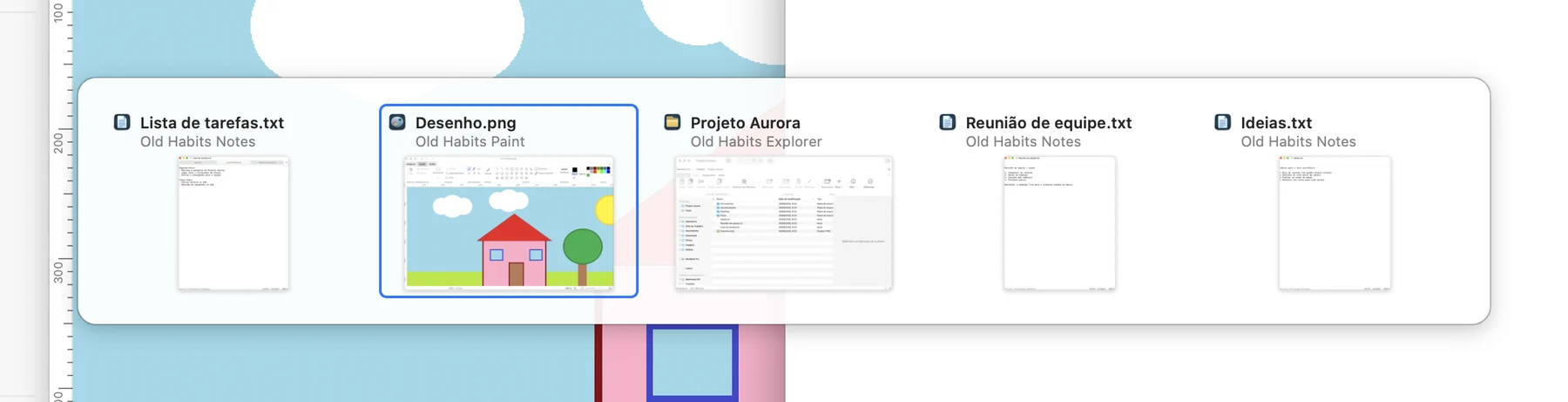
A troca de janelas do Alt+Tab. No teclado do Mac, a tecla ⌘ fica exatamente onde o Alt ficava no do PC — por isso o atalho é ⌘Tab.
- Uma entrada por janela, com miniatura. Duas janelas do Safari são duas entradas.
- ⌥Tab alterna entre aplicativos, para quando você quiser o comportamento antigo do Mac. Dá para desligar e devolver o ⌥Tab ao sistema.
- Soltar a tecla confirma; Esc cancela; clique e mouse também funcionam.
- Botões nas miniaturas para fechar, minimizar, maximizar e encerrar o aplicativo.
- Incluir ou não janelas minimizadas e de aplicativos ocultos; tamanho das miniaturas ajustável.
- Janelas de outra mesa ganham o selo outra área; um grupo do Snap aparece como uma entrada só.
- As quatro combinações podem ser regravadas.
| Tecla | O que faz |
|---|---|
| ⌘Tab ⌘⇧Tab | Próxima e anterior janela |
| ⌥Tab ⌥⇧Tab | Próximo e anterior aplicativo |
| Esc | Cancelar |
Se um dia o Switcher atrasar o teclado, ele se desliga sozinho para não travar a digitação.
Ver todos os recursos →Perguntas frequentes
E a troca entre aplicativos, some?
Não: ela passa para o ⌥Tab, para quando você quiser o comportamento antigo do Mac. Se não quiser, desligue essa opção e o ⌥Tab volta para o sistema.
Dá para mudar o atalho?
Sim. As quatro combinações — ⌘Tab, ⌘⇧Tab, ⌥Tab e ⌥⇧Tab — podem ser regravadas nas preferências.
Aparecem miniaturas das janelas?
Sim, com a permissão de Gravação de Tela do macOS, que é opcional. Sem ela, cada entrada mostra o ícone e o título da janela.
E as janelas minimizadas ou de outra mesa?
Você escolhe se as minimizadas e as de aplicativos ocultos entram na lista. Janelas de outra mesa aparecem com o selo outra área, e um grupo do Snap aparece como uma entrada só.
Em que Mac funciona?
Mac com Apple Silicon (M1 ou mais novo) e macOS 26 ou superior. Macs com processador Intel não são suportados.
As outras ferramentas
O Old Habits reúne sete ferramentas, cada uma com o próprio interruptor: ligue só o que fizer falta.
- Encaixar janelas no Mac — Snap
- Explorador de Arquivos no Mac — Old Habits Explorer
- Paint para Mac — Old Habits Paint
- Bloco de Notas para Mac — Old Habits Notes
- Histórico da área de transferência — Área de transferência
- Miniaturas de janelas no Dock — Miniaturas no Dock
Teste antes. Compre uma vez.
Teste 14 dias de graça pelo formulário da página inicial. Gostou? Compra única, sem assinatura, direto por este site: Individual para 1 Mac ou Multi para até 3 Macs. O preço, com os impostos da venda no seu país (no Brasil, mais IOF), aparece na janela de pagamento.